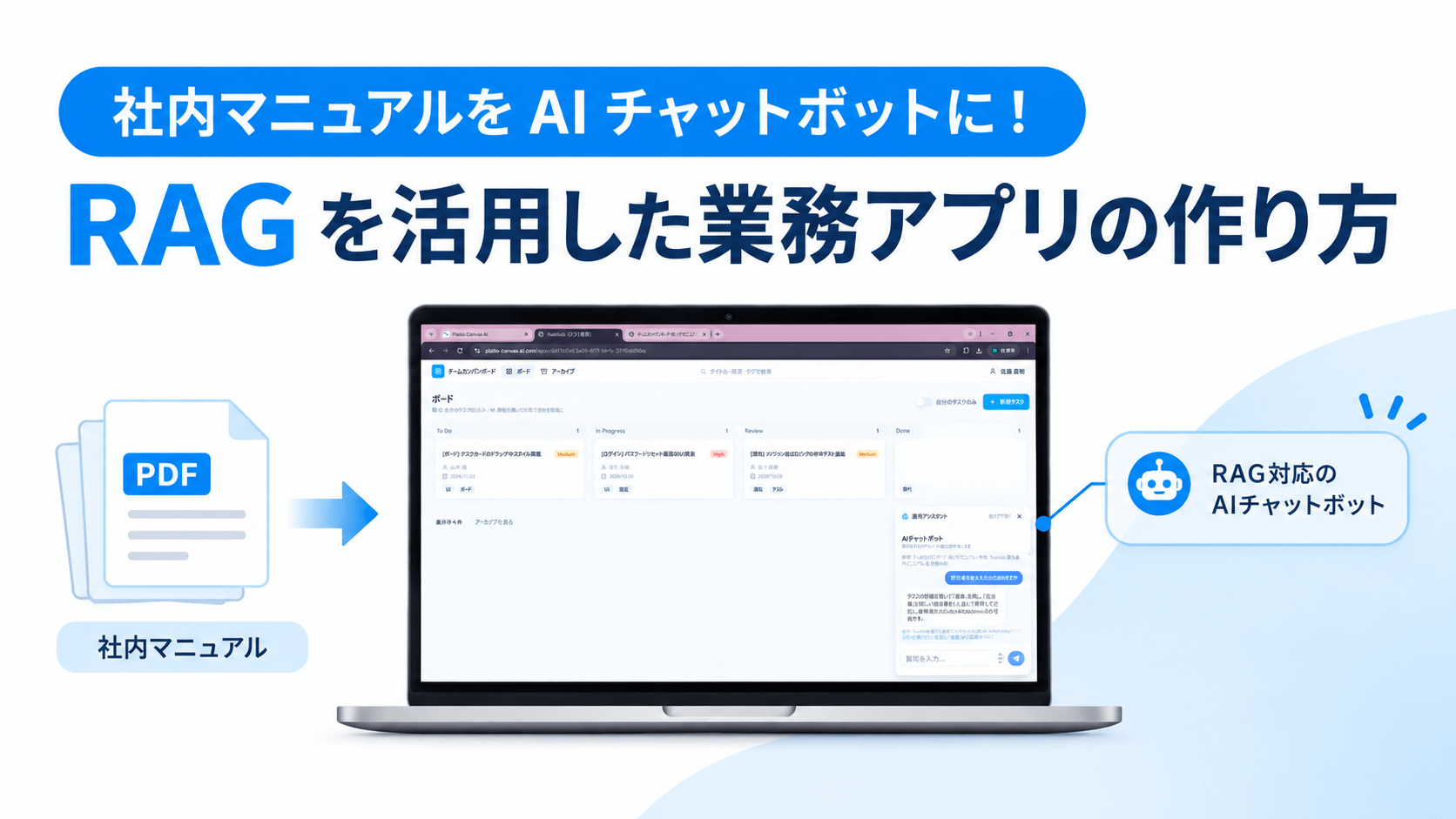
社内マニュアルをAIチャットボットに!RAGを活用した業務アプリの作り方
本記事でわかること
- 既存の業務資料をアップロードするだけでRAG環境とチャットボットを構築する手順
- 別途API連携やコード実装を行わず、同一環境内で業務アプリへチャットボットを埋め込む方法
- ノート機能を活用し、運用中のマニュアル改訂をシームレスにナレッジへ再反映させる運用サイクル
はじめに
日々の業務を効率化するために社内システムや業務ツールを導入しても、操作マニュアルや業務規約が別システムや社内ポータルに散在しているケースは珍しくありません。利用者は確認のために画面を行き来する必要があり、作業の停滞を招くだけでなく、ルールの形骸化やサポート担当者への問い合わせ増加の原因となります。
こうした背景から、利用している業務アプリ内で直接、関連する社内ドキュメントを参照させたいというニーズは多くの現場に存在します。例えば、見積作成アプリでの承認フローの確認、日報アプリでの記入ルールの参照、案件管理での対応基準の確認など、別タブへ離脱せずにその場で自己解決できる環境があれば、業務効率は大きく向上します。
この解決策として、社内ドキュメントを検索して回答を生成するRAG(検索拡張生成)対応のチャットボットが注目されています。
しかし、実際にRAG対応のチャットボットを自社の業務アプリに組み込もうとすると、以下のようなハードルに直面します。
- システムの分断
チャットボット生成ツールと、業務アプリの開発環境が別々になっている。 - 開発コスト
ベクターデータベースの用意をはじめとするRAG環境の構築やAPIの接続、業務アプリ側へのUI埋め込みなど、開発エンジニアの工数が必要になる。 - 保守の煩雑さ
マニュアルが更新された際、ボット側の参照データを同期させる運用フローが複雑になる。
こうした「システムの分断」や「開発コスト」という課題を解消するのが、Platio Canvas AI(プラティオ キャンバス エーアイ)です。
Platio Canvas AIとは?
自然言語の指示から業務アプリを構築できるプラットフォームであり、「ナレッジ」機能を利用することで、アップロードした社内ドキュメントをアプリの設計やチャットボットの回答に活用することができます。
▶Platio Canvas AIの製品資料をダウンロード
本記事では、Platio Canvas AIの「ナレッジ」機能を活用し、業務資料の登録からRAG対応チャットボットの作成、業務アプリ(今回は一例としてタスク管理ツール)の生成、そしてアプリ画面内へのボット埋め込みまでを「外部連携なしの単一プラットフォーム」で完結させる具体的な手順を検証します。
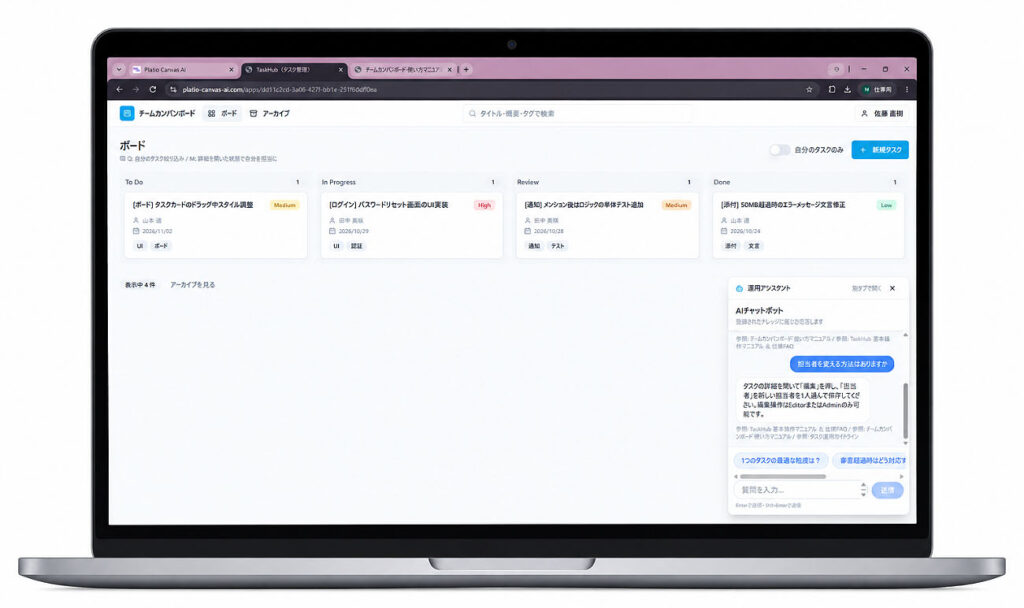
ナレッジへの資料登録からチャットボットの構築まで
ここからは、Platio Canvas AIでの実際の操作手順を紹介します。
手順1:ナレッジへのドキュメント登録
はじめに、チャットボットの参照元となる業務資料を準備します。今回はタスク管理ツールに関する以下の3つの資料を登録します。
- タスク管理ツール運用ガイドライン(PDF)
- 基本操作マニュアル・仕様FAQ(PPT)
- 用語集・略語集(テキスト)
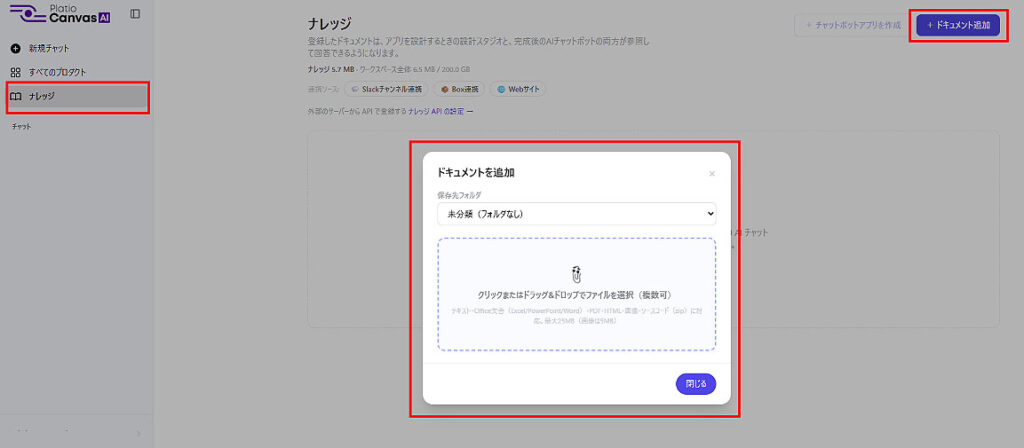
まずは、Platio Canvas AIの「ナレッジ」機能へマニュアルやガイドラインをアップロードします。
左メニューバーにあるナレッジを開き、画面右上の「ドキュメント追加」を選択、用意したファイル3つをドラッグ&ドロップで登録します。
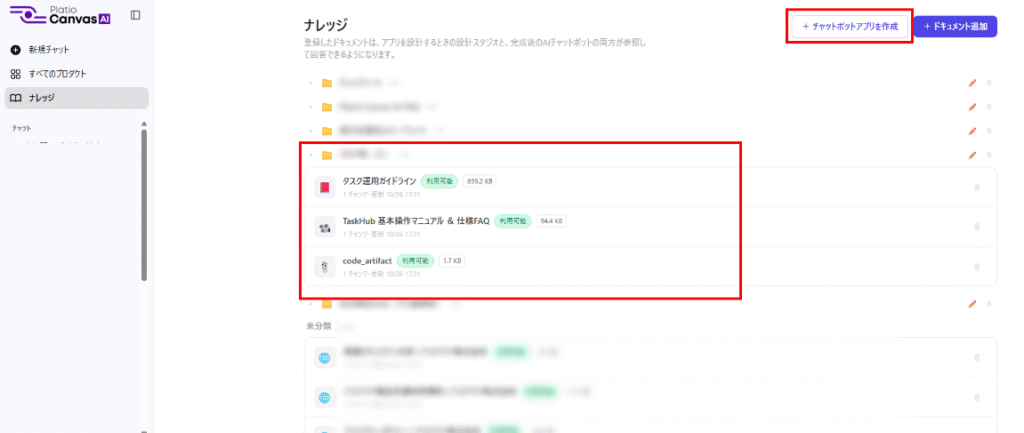
ファイルはフォルダごとに分類することが可能です。ステータスが「利用可能」になったことを確認します。
多様な情報ソースからのナレッジ取り込みに対応
今回は手元のファイルを直接アップロードしていますが、Platio Canvas AIの「ナレッジ」機能は、社内で利用中の外部ツールやWebサイトからの直接取り込みにも対応しています。
- Box連携
Box上のフォルダを指定し、保存されているドキュメント(Word、Excel、PDF等)を同期します。 - Slackチャンネル連携
公開チャンネル内のスレッド(返信の付いたやり取り)をAIが自動で要約してナレッジ化します。これにより、「あの件、過去にどう決まった?」といった会話の経緯もチャットボットが答えられるようになります。 - Webサイト連携
会社のホームページや社内ヘルプページなどのURLを指定し、ページ内のテキストを取り込みます。 - APIによる自動登録
自社のサーバーや基幹システムから、API経由でマニュアルや規程を登録することも可能です。
これらを活用することで、日々更新されるチャットのやり取りやクラウド上の資料を、手動でダウンロードして再登録する手間なく、チャットボットの知識として常に最新状態に保つことができます。
手順2:RAG対応チャットボットの構築と公開
次に、登録したナレッジを参照するチャットボットを作成します。
ドキュメントを登録した画面の右上にある「チャットボットアプリを作成」のボタンを押します。参照先として設定するフォルダを選択し、チャットボットアプリを生成します。
チャットボットアプリは数分でプレビューできます。プレビュー画面でテスト質問を送信し、アップロードした資料の内容に基づいて回答が返されること、および回答文末に参照元ファイル名(出典)が表示されることを確認します。
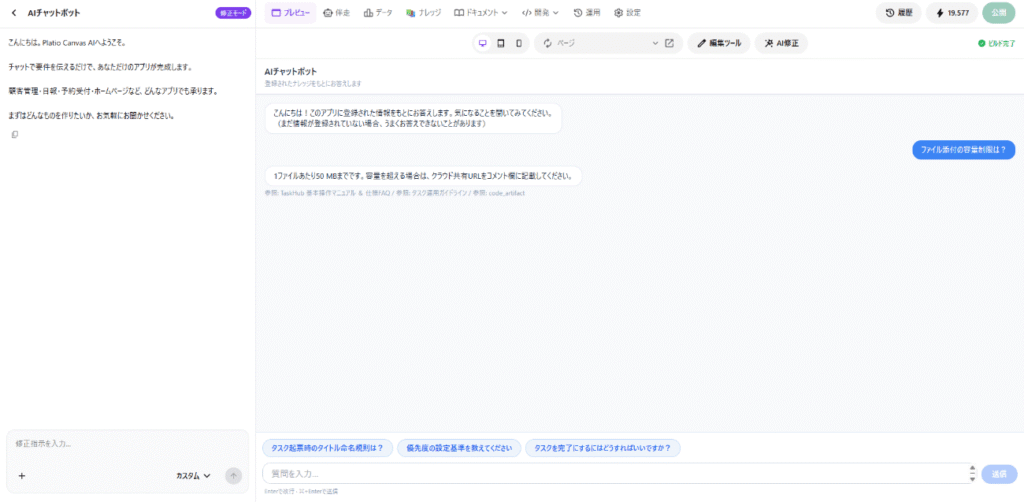
動作確認後、アプリへの埋め込み用としてチャットボットを「公開」します。右上の「公開」ボタンから設定し、「公開URL」を確認します。
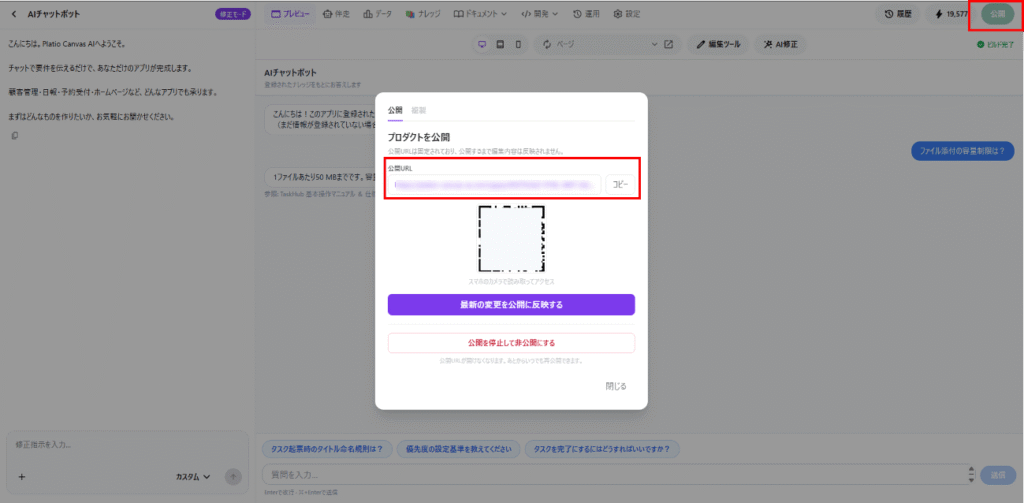
これでナレッジDB(RAG環境)とそのナレッジを参照するチャットボットアプリができました。ここまでの構築作業は、わずか数分で完了します。
タスク管理ツールの作成とチャットボット埋め込み
次に、先ほど作成したチャットボットを他の業務アプリ(今回はタスク管理ツール)に埋め込む方法を解説します。
手順3:タスク管理ツールの作成
続いて、チャットボットを組み込む対象となる「タスク管理ツール」本体を作成します。
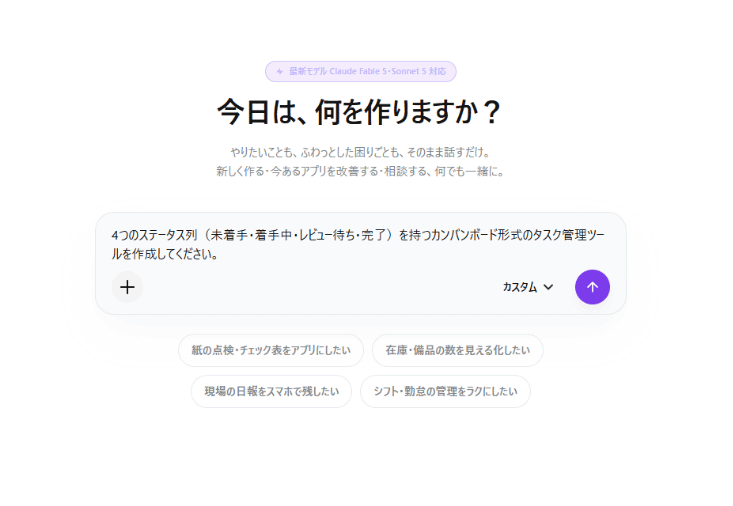
新規作成のチャット画面にて、必要な要件(例:4つのステータス列を持つカンバンボード形式)をプロンプトとして入力します。
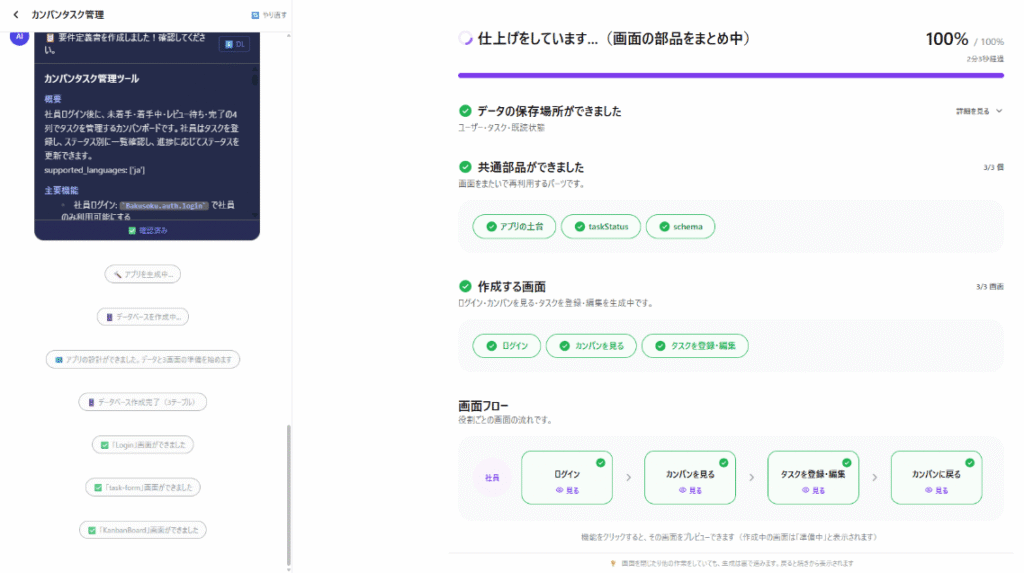
データベース設計や画面構成の生成が完了するのを待ちます。タスク管理ツールが完成しました。プレビュー画面でレイアウトを確認します。
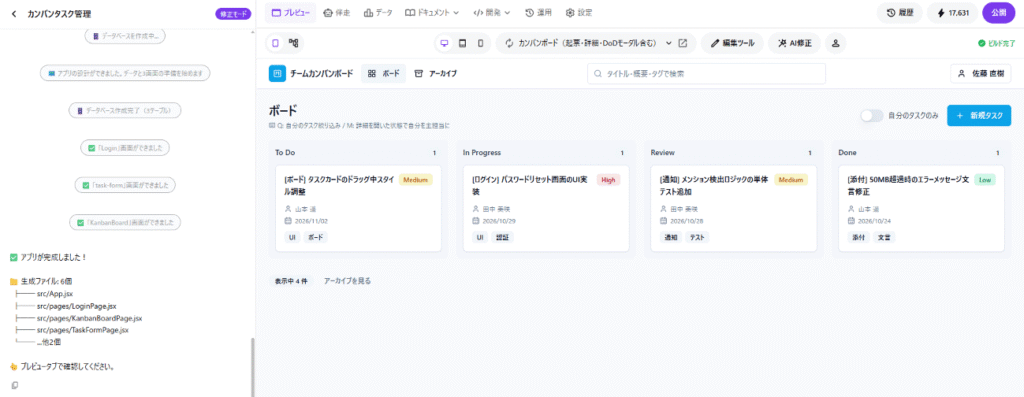
手順4:タスク管理ツールへのチャットボット埋め込み
作成したタスク管理ツールに、手順2で公開したチャットボットを統合します。外部のスクリプトタグなどを発行する必要はなく、左側のチャットで依頼します。
タスク管理ツールの画面右下に、チャット起動用のボタンを配置し、チャットボットが開くように修正を指示。先ほど公開したチャットボットアプリのURLを合わせて送ります。
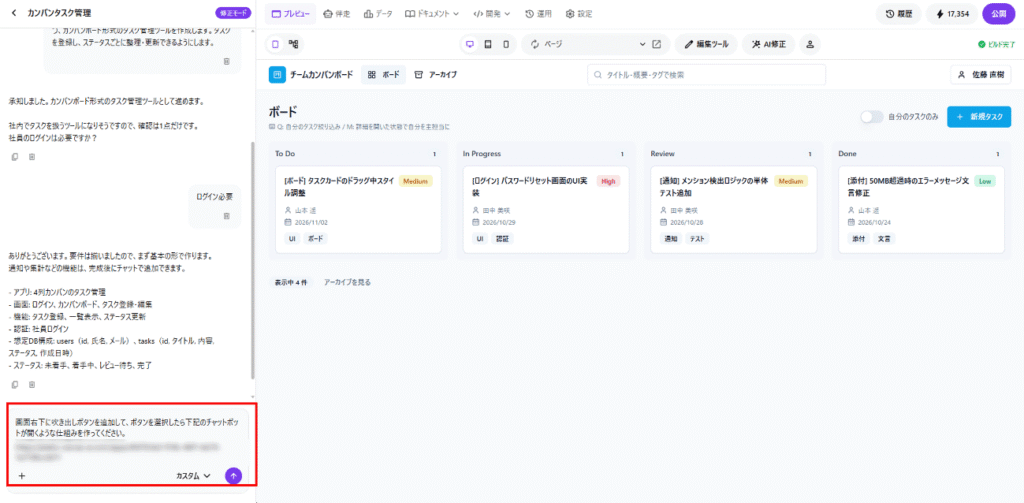
修正が完了すると、画面右下に吹き出しボタンが追加され、先ほど公開したチャットボットが開くことを確認できました。質問送信・回答の動作確認をします。
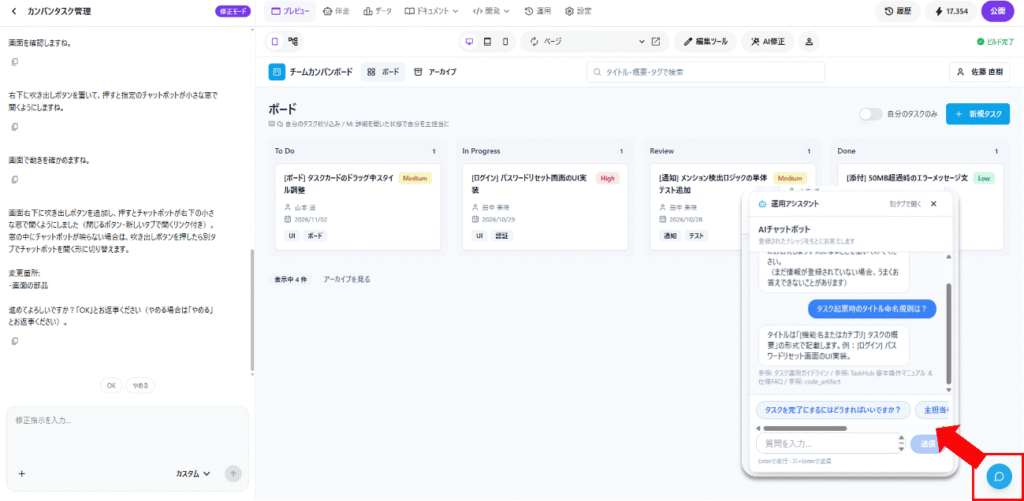
これでタスク管理ツールに作成済みのチャットボットを組み合わせて活用することができるようになりました。これにより、別で管理されているタスク管理ツールのマニュアルを探して内容を確認したり、担当者への問い合わせをしたりする手間を省けます。
番外編:ノート機能によるマニュアル作成とナレッジの更新
システムの運用を開始した後には、新しいルールの追加や既存マニュアルの改訂が発生します。Platio Canvas AIでは、このドキュメント更新のサイクルも同一環境内で実施可能です。
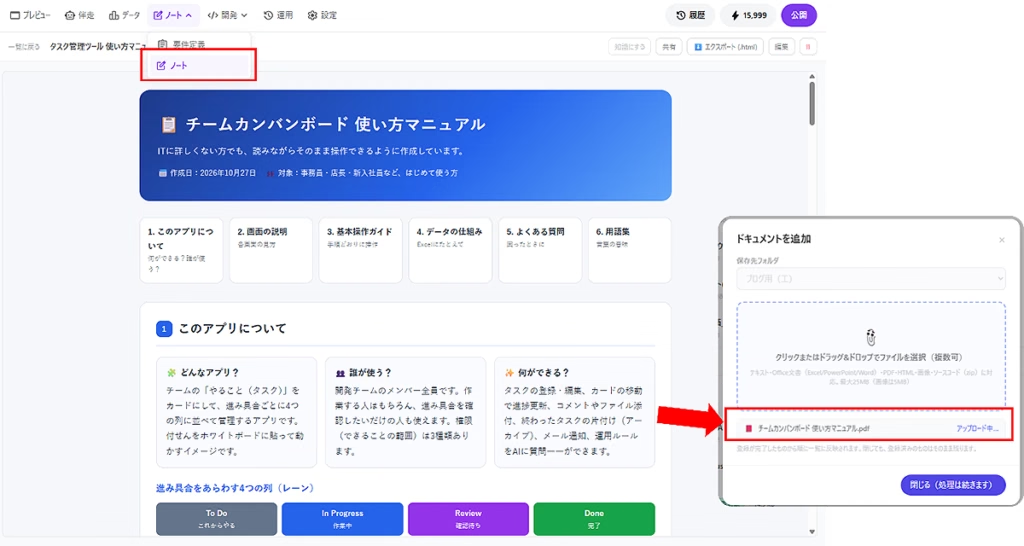
プラットフォームに備わっている「ノート」機能を用いて、追加の業務ルールや操作補足を文書化します。作成したノートをそのまま「ナレッジ」に追加することで、ボットの参照情報をアップデート可能です。別途ドキュメント作成ソフトを立ち上げたり、再学習のための複雑なパイプライン処理を実行したりする必要がなく、継続的な運用保守を容易に行うことができます。
まとめ:単一プラットフォームで完結させるメリット
今回は、RAG対応チャットボットの構築から業務アプリへの埋め込みまでをPlatio Canvas AI上で完結させる手順を確認しました。本アプローチの実務的なメリットは以下の3点に集約されます。
- 連携コストの削減
ベクターデータベースの構築、APIキーの管理、別サービス間のUI埋め込み作業といった開発工程が不要となり、短期間で環境を構築できます。 - 利用者の業務効率化
マニュアルを参照するために別タブや別システムを開く必要がなくなり、利用者は業務画面上で直接ルールを確認しながら作業を進めることができます。 - メンテナンスの容易さ
業務ルールの変更や追加が発生した際も、ナレッジ内のドキュメントを更新するだけでチャットボット側の回答精度を維持でき、運用負荷を最小限に抑えることが可能です。
社内に散在しているマニュアルや業務規約を、実際の画面上でいつでも引き出せるナレッジとして活用できる点がこのプラットフォームの強みです。「社内の問い合わせ対応を減らしたい」「業務アプリ内での自己解決率を向上させたい」とお考えの方は、ぜひPlatio Canvas AIの無料トライアルでRAG構築からAIチャットボットの生成までお試しください。
➤Platio Canvas AI無料ハンズオンセミナーはこちらから
よくある質問(FAQ)
-
A.
PDF、Office文書(Word、Excel、PowerPoint)、テキストファイル、HTML、画像(PNG/JPEG等)、ソースコード(zip形式)など幅広い形式に対応しています。ファイルサイズはテキスト・ドキュメント類が最大25MB、画像ファイルは最大5MBまでアップロード可能です。
-
A.
Platio Canvas AIのナレッジDBは、PDF等のファイル直接登録に加え、外部サービスやWebサイトの情報を取り込み、AIが企業固有の知識を参照できるようにする機能です。指定フォルダと同期するBox連携、公開チャンネルのスレッドを要約するSlack連携、リンク階層を辿って読み込むWebサイト連携、自社システムから送信できるAPI登録に対応しています。
-
A.
AIモデル自体の再学習は不要です。チャットボットの参照先として「フォルダ(取り込み元)」を指定している場合は、該当フォルダ内の古い資料を削除して改訂版ファイルをアップロードするだけで、参照データが自動的に最新化されます。※ファイルを上書き更新する機能はないため、改訂時は古い資料の削除と再登録を行ってください。また、ボット作成時に資料を1件ずつ指定していた場合は、ボットの設定画面(ナレッジタブ)から追加・差し替え作業が必要です。
-
A.
可能です。ナレッジ画面であらかじめフォルダ分けを行っておくことで、チャットボット作成時に「特定のフォルダ配下のドキュメントのみを参照先にする」といった絞り込み設定が行えます。用途の異なる業務アプリごとに、参照させる規約やマニュアルを適切に分離して運用できます。

この記事の著者:工実香