


エレメント機能のリリース<v1.16.0>
2026年11月11日に、Platio Canvas AI v1.16.0をリリースいたしました。今回のアップデートでは、編集画面からエレメント(要素)を追加し、位置の移動やスタイルの調整まで行える機能が加わりました。ドラッグ&ドロップだけで直感的に画面を編集でき、AIへの指示が不要なためAIクレジットを消費しません。本機能は、PremiumおよびEnterpriseの両プランご利用いただけます。
新機能の概要
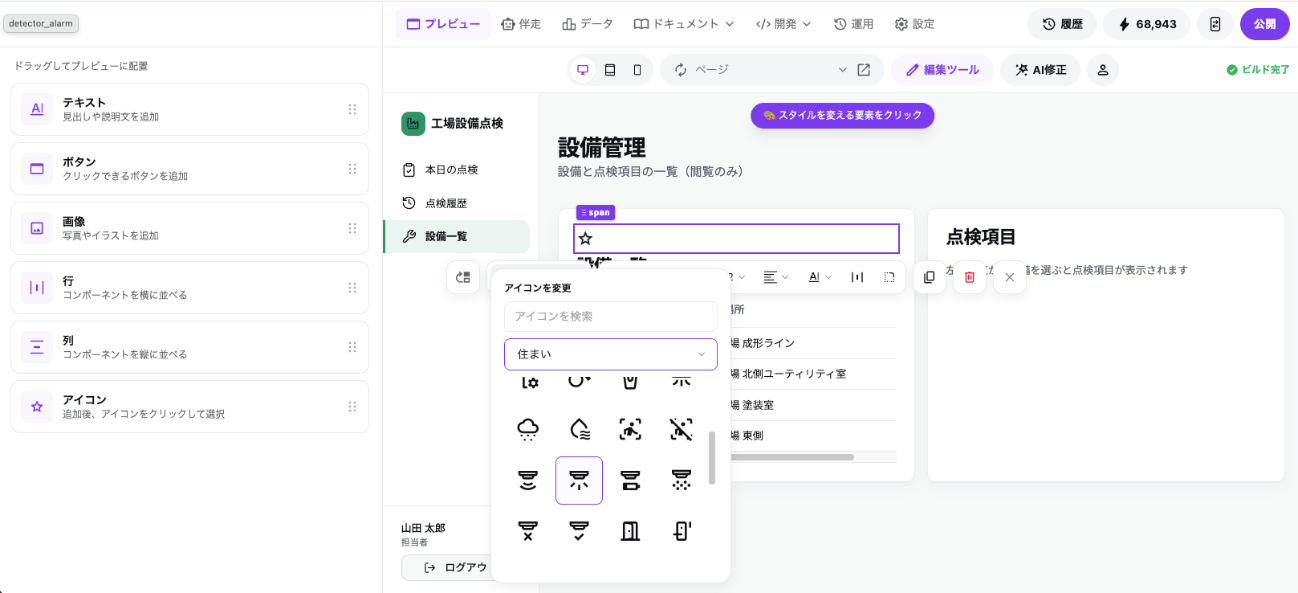
「編集ツール」に「要素を挿入」パネルが加わりました。使いたいエレメントをプレビュー画面へドラッグするだけで、画面を見ながら思いどおりのレイアウトに仕上げられます。
直感的な操作:パネルからドラッグしてプレビューに置くだけ。配置後も好きな位置へ動かせます。
AIクレジット不要:AIに指示せず自分で画面を調整するので、AIクレジットを消費しません。
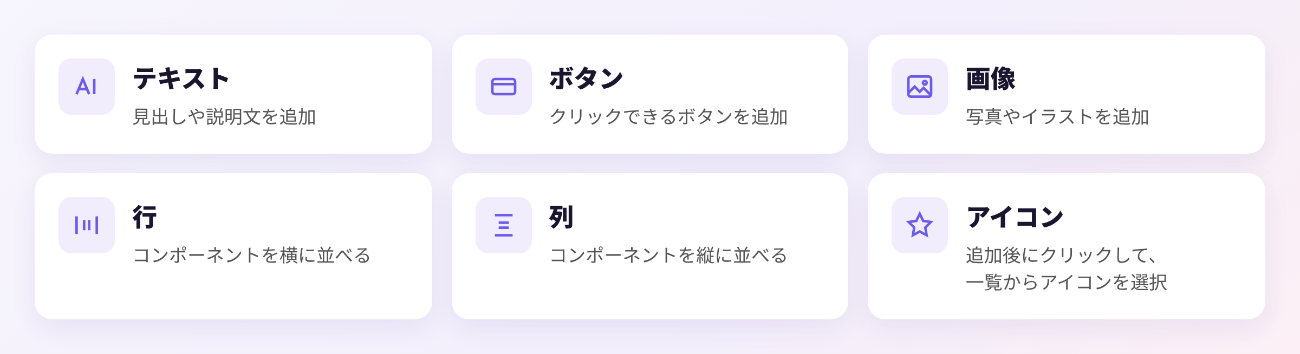
追加できるエレメント
ご利用方法
アプリ作成画面で「編集ツール」を押すと、画面左側にエレメント一覧が表示されます。あとは使いたいエレメントをプレビューへドラッグするだけです。
1.アプリ作成画面を開き、プレビューの上にある「編集ツール」を押します。
2.画面左にエレメント一覧が表示されます。
3.追加したいエレメントを、プレビュー上の配置したい位置までドラッグします。
4位置を変えたいときは、エレメントを選んで左上のラベルをつかんでドラッグし、「並び替えを保存」を押します。
※ エレメントの追加に保存操作は不要です。並べ替えたときは「並び替えを保存」を押してください(後述)。
配置後の編集
配置したエレメントをクリックすると、ツールバーが表示されます。
テキスト編集:表示する文字を書き換えられます。
スタイル変更:文字色・背景色、文字の太さ・サイズ、揃え位置などを調整できます。
コピー・貼り付け・削除:同じエレメントをコピーして貼り付けたり、不要なものを削除したりできます。

エレメントをコピーする
画面にある見出し・画像・ボタンなどは、見た目や文字ごとコピーして増やせます。
1.コピーしたいエレメントをクリックし、ツールバーの「コピー」を押します。
2.貼り付けたい場所のエレメントを選び、「貼り付け」を押します。
3.選んだエレメントの後ろに、同じものが追加されます。
貼り付けた直後なら、画面下の「元に戻す」で取り消せます。
※ カード内のタグ(例:「レトロ」)のように、一覧の中で同じ形が繰り返されるエレメントは、1つだけコピーすることはできません。増やしたいときは「データ」タブからデータを追加してください。
エレメントを並べ替える
1.エレメントの順番は、ドラッグで入れ替えられます。
2.動かしたいエレメントをクリックして選びます。
3.左上のラベルをつかみ、移動したい位置までドラッグします。
4.画面下の「並び替えを保存」を押すと、プレビューに反映されます。
こんなときに便利です
AIで生成した画面に、ボタンや説明文を少しだけ足したいとき。
「行」「列」を使って、項目の並びを見やすく整えたいとき。
細かな修正のたびにAIへ指示を出さず、AIクレジットを使わずに画面を直したいとき。
対象プラン
本機能は、PremiumおよびEnterpriseの両プランでご利用いただけます。
▼マニュアルを確認する
操作マニュアル > エレメントの使い方
https://app.bakusoku.ai/manual/element-usage.html
よくある質問(FAQ)
-
A.
エレメント機能は、アプリ作成画面のプレビューを見ながらドラッグ&ドロップで直感的に画面要素を追加・編集できる機能です。テキストやボタン、画像、行・列、アイコンなどのパーツを自由に配置でき、位置の移動やテキストの書き換え、文字色・サイズなどのスタイル調整まで手動で行えます。AIへの修正指示が不要なためAIクレジットを消費せず、生成後の画面にボタンや説明文を少し足したいときやレイアウトを細かく整えたいときに最適です。
-
A.
いいえ、AIクレジットは消費しません。AIへ修正指示を出すのではなく、ドラッグ&ドロップ操作やツールバーを使って直接画面を調整するため、AIクレジットを消費することなく自由にレイアウトを修正できます。
-
A.
配置したエレメントをクリックすると専用のツールバーが表示され、文字やデザインを画面上で自在に変更できます。テキスト編集機能では見出しや説明文の内容を直接書き換えることができ、スタイル変更では文字色や背景色、フォントサイズ、太さ、テキストの揃え位置などを細かく調整可能です。さらに、同じエレメントをそのまま複製できるコピー・貼り付け機能や、不要になったパーツを削除する機能もツールバーから手軽に実行できます。
-
A.
エレメントの並び替えは、対象をクリックして左上のラベルをつかみ、移動先へドラッグした後に画面下の「並び替えを保存」を押すことで反映されます。コピーは、対象を選んでツールバーの「コピー」を押し、追加したい場所のエレメントを選んで「貼り付け」を押すとその後ろに複製されます。なお、一覧の中で同じ形式が繰り返されるカード内のタグなどは単体で複製できないため、「データ」タブからデータを直接追加して増やしてください。
-
A.
「Premiumプラン」および「Enterpriseプラン」でご利用いただけます。※詳しい操作手順については、操作マニュアルもあわせてご確認ください。(操作マニュアル > エレメントの使い方)